miércoles, 29 de enero de 2014

Introducción a un Procesador de texto.

1. ¿Que es un procesador de texto?
Un procesador de texto es una aplicación informática destinada a la creación o modificación de documentos escritos por medio de una computadora. Representa una alternativa moderna a la antigua máquina de escribir, siendo mucho más potente y versátil que ésta.
2. Mencione datos específicos (inventor, año y de qué está hecho) sobre:
*Papel:es un material constituido por una delgada lámina elaborada a partir de pulpa de celulosa, una pasta de fibras vegetales molidas suspendidas en agua, generalmente blanqueada, y posteriormente secada y endurecida, a la que normalmente se le añaden sustancias como polipropileno o polietileno con el fin de proporcionarle características especiales. Las fibras que lo componen están aglutinadas mediante enlaces por puente de hidrógeno. También se denomina papel, hoja, o folio, a un pliego individual o recorte de este material. El invento fue el eunuco Cai Lun, consejero del emperador He de la dinastía Han Oriental, en el S. II d. C. Durante unos 500 años, 

*Papiro: Papiro (del latín papyrus) es el nombre que recibe el soporte de escritura elaborado a partir de una planta acuática, muy común en el río Nilo, en Egipto, y en algunos lugares de la cuenca mediterránea, una hierba palustre de la familia de las ciperáceas, el Cyperus papyrus.
El uso del papiro no comenzó a ser universal hasta la época de Alejandro Magno (siglo IV a. C.). Su uso decayó al declinar la antigua cultura egipcia, siendo sustituido como soporte de escritura por el pergamino. Disminuyó en el transcurso del siglo V y desapareció del todo en el siglo XI. La mayoría de las grandes bibliotecas de Europa poseen manuscritos en papiro.

*Pergamino: El pergamino es un material hecho a partir de la piel de una res u otros animales, especialmente fabricado para poder escribir sobre él. La piel sigue un proceso de eliminación de la epidermis, de la hipodermis, dejando sólo la dermis, y de estiramiento, al final del cual se consiguen las hojas con las que se elabora un libro, una filacteria o los rollos que se conocían de la Antigüedad. El origen de su nombre es la ciudad de Pérgamo, donde se cree que existía una gran productividad de gran calidad, aunque realmente su existencia se remonta a una época anterior a la ciudad de Pérgamo.

3. ¿Qué es una "Máquina de Escribir"? (también inserte una imagen)
La máquina de escribir o maquinilla es un dispositivo mecánico, electromecánico o electrónico, con un conjunto de teclas que, al ser presionadas, imprimen caracteres en un documento, normalmente papel. La persona que opera una máquina de escribir recibe el nombre de mecanógrafo.

4. ¿Qué significan las siglas I.B.M?
International Business Machines 

5. ¿Qué es una "Máquina de Escribir Eléctrica"? (también inserte una imagen)


Cuando hablamos de una máquina de escribir "electrónica", como ésta, en realidad estamos hablando de un dispositivo electromecánico de escritura que, a diferencia de las Selectric I, II y III, ya cuenta en su interior con una motherboard similar a la de una vieja computadora personal de 8 bits de la década de 1980s, con un sencillo microprocesador (quizás un auténtico Z-80 o cuando menos algún circuito de compuertas electrónicas similar) encargado de interpretar las señales eléctricas provenientes del teclado para posicionar la margarita o "elemento de impresión" en el carácter que se debe imprimir antes que un pequeño martinete golpee el tipo contra la cinta y el papel. 

6. Mencione 5 ventajas de crear documentos con una computadora y un programa de procesamiento de texto.
- Los errores se pueden corregir con mas facilidad
- Se ahorra tiempo
- Se pueden añadir vídeos y enlaces de internet
- Es más factible para enviárselo a alguien 
-Tiene mas opciones como centrado, justificado y sombreado

7. Describa brevemente (no más de 5 líneas) los siguiente Procesadores de Texto:
* Lotus Word Pro:
es el software de procesamiento de textos desarrollado por la empresa Lotus Development y tenía características de avanzada como los Smart Assistant, que simplificaban las tareas rutinarias de la edición de textos.
 * WordPerfect:
es una aplicación de procesamiento de textos propiedad de la compañía de software Corel Corporation.
y tiena más estabilidad para manejar grandes archivos con mucho formato.
Uso de teclas de función --teclas F-- como atajos para funciones utilizadas a menudo.
* Microsoft Word:
Fue creado por la empresa Microsoft, y actualmente viene integrado en la suite ofimática Microsoft OfficeOriginalmente fue desarrollado por Richard Brodie para el computador de IBM bajo sistema operativo DOS en 1983. Versiones subsecuentes fueron programadas para muchas otras plataformas, incluyendo, las computadoras IBM que corrían en MS-DOS (1983). Es un componente de la suite ofimática Microsoft Office; también es vendido de forma independiente e incluido en la Suite de Microsoft Works.

8. Inserte una imagen de la Pantalla Principal de Microsoft Office Word 2010 que contenga identificados sus principales elementos.
ventana de word

9. Defina los siguientes conceptos:
* Cinta de Opciones: es una superposición de barras de herramientas, cada una dedicada a un tipo de edición. 
* Comandos o Herramientas: Un comando, orden, instrucción» o mandato es una instrucción u orden que el usuario proporciona a un sistema informático, desde la línea de comandoso desde una llamada de programación. 
* Grupo: fichas, grupos, botones de comando y iniciadores de cuadros de dialogo.
* Barra de herramienta de Acceso Rápido:
Como su nombre lo indica, esta barra de herramientas permite un acceso rápido a los comandos que más utilizas en Word. 
* Barra de Título:El título de la barra de título generalmente es un texto que dice el nombre de la aplicación y/o el documento que contiene esa ventana. 

10. Describa qué es la vista Backstage.
La vista Backtage de Excel es el lugar donde se gestionan los archivos y sus datos, es decir, es el lugar en Excel donde tienes acceso a las características del archivo y a las cosas que puedes hacer con él como guardarlo, cerrarlo, abrir uno nuevo, etc.

martes, 24 de septiembre de 2013

Como influye negativamente las redes sociales en los jóvenes?

Como influyen negativamente las redes sociales en los jóvenes?
Hoy en día, la gran mayoría de nosotros tenemos a nuestra disposición un ordenador con acceso a Internet. Internet es un medio que nos permite buscar información muy rápidamente, es un medio que nos permite comunicarnos a grandes distancias con distintas personas, es un medio por el que podemos incluso comprar. Internet tiene cosas buenísimas, pero no hay que olvidar que tiene su parte mala como por ejemplo:
te pueden secuestrar, extorsionar  enseñarte cosas indebidas  como también puede ayudarte a hacer tareas o buscar una información en general.

miércoles, 11 de septiembre de 2013

Buscadores de internet

1.Google
Es un resultado alfanumérico que se inicia al consultar una duda, ahí, en una espiral de resultados positivos, se activan cientos de miles de servidores, luego millones de procesadores a los que activan 14.000 millones de páginas web e inducen a una potencia a la "n" de cifra digital, que en una abrir y cerrar de ojos obtenemos una respuesta, afirmativa. Es una ecuación de 500 millones de variables posibles que Google resuelve en un clic. Estas consultas ascienden a más de 7.200 millones de vistas diarias.
Sin lugar a dudas Google hoy por hoy es el buscador más utilizado en el Mundo a nivel general. Existiendo aún países donde no son la primera fuente de consultas. Como es el caso de de Corea, China, y muchos países asiáticos, que representan un parte muy importante de los 1.200.000 usuarios actuales de la Red.
www.google.com

2.Yahoo
El motor de búsqueda que te ayuda a encontrar exactamente lo que buscas. Encuentra la información, los vídeos, imágenes y respuestas más relevantes de toda la Web. Yahoo! Inc. es una empresa global de medios con sede en Estados Unidos, cuya misión es "ser el servicio global de Internet más esencial para consumidores y negocios". Posee un portal de Internet, un directorio web y una serie de servicios, incluido el popular correo electrónico Yahoo!. Fue fundada en enero de 1994 por dos estudiantes de postgrado de la Universidad de Stanford, Jerry Yang y David Filo. Yahoo! se constituyó como empresa el 2 de marzo de 1995 y comenzó a cotizar en bolsa el 12 de abril de 1996. La empresa tiene su sede corporativa en Sunnyvale, California, Estados Unidos.
www.search.yahoo.com

3.Bing
Bing (anteriormente Live Search, Windows Live Search y MSN Search) es un buscador web de Microsoft. Fue puesto en línea el 3 de junio de 2009 con una versión preliminar publicada el 1 de junio del 2009. Cambios notables incluyen la lista de sugerencias de búsqueda en tiempo real, y una lista de las búsquedas relacionadas (llamado "Panel de explorador" en el lado izquierdo de los resultados de búsqueda), basado en tecnología semántica de Powerset2 que Microsoft compro en el 2008. ¿Qué es Bing? Es una herramienta de búsqueda con un aspecto y un funcionamiento totalmente nuevos, que te ayuda a encontrar lo que buscas de forma más rápida y sencilla. Ofrece mejores resultados que nunca para España y seguirá evolucionando durante los próximos meses para brindar una experiencia de búsqueda más completa que podrán disfrutar un número creciente de usuarios que busquen tus productos y servicios.
www.bing.com

4.Wolfram Alpha
Wolfram Alpha es un buscador de respuestas desarrollado por Wolfram Resarch. A diferencia de otros como el de Google, Wolfram Alpha responde a las preguntas directamente en lugar de ofrecer una lista de los documentos o sitios que contengan parte de la palabra/s. Wolfram|Alpha no es un motor de búsqueda, ya que no busca respuestas a las preguntas de un conglomerado de páginas web o documentos. Las consultas y procesamientos de cálculos también se hacen en un campo de texto, pero en este se procesan las respuestas y visualizaciones adecuadas dinámicamente en lugar de producirlas como resultado de la obtención de un banco de respuestas predefinidas. Por lo tanto difiere de los motores de búsqueda semántica, el cual indexa una gran cantidad de respuestas, y a continuación, trata de hacer coincidir estas con la pregunta hecha. El sistema realiza un procesamiento de la respuesta extraída de una base de datos estructurados. Lanzado el 15 de mayo del 2009, su utilización queda restringida al mundo anglosajón y se trata de un cambio más que interesante al utilizado por Google. Wolfram Alpha incluye el procesamiento de álgebra, cálculo numérico, simbólico, visualizaciones y estadísticas. Una forma de sintetizar conocimientos avanzados a partir de un pequeño conjunto de información básica.
www.wolframalpha.com/

5.Foofind
Foofind es un buscador de archivos a nivel global: música, películas, imágenes, ejecutables de software... . Si Google sólo escanea webs en busca del contenido que quiere el usuario, Foofind va mucho más allá, escaneando los servidores de descargas directas, los torrents o los enlaces eDonkey, entre otros. De este modo, la búsqueda de contenidos se vuelve mucho más efectiva.
foofind.com/

6.CC Search
CC Search es un buscador muy completo de contenidos bajo licencia Creative Commons, con el que podremos encontrar aquello que necesitemos rápidamente y sin esfuerzo. Para ello sólo tendremos que indicar el nombre de lo que estamos buscando, el tipo de licencia necesitamos y el portal en el que queremos buscar: Blip.tv, Flickr, Fotopedia, Jamendo, Google images, etc. Una vez hecho eso, nos redirigirá al portal en cuestión con nuestra búsqueda, por lo que pese a no hacer nada nuevo, nos da la posibilidad de buscar muy rápidamente en hasta diez portales diferentes. Una herramienta realmente útil para buscar contenidos multimedia para utilizar en nuestros proyectos.
search.creativecommons.org/

7.RTbot
RTbot es un buscador que nos muestra los resultados clasificados en categorías dependiendo del tipo de información que se trate o de donde provenga. En concreto, son ocho categorías: vídeos, Wikipedia, imágenes, Twitter, noticias, documentos, blogs y sitios web. Escribimos la búsqueda, pulsamos “Search” y a continuación elegimos la categoría que queremos ver. Según recomiendan en el mismo sitio, el buscador funciona mejor para temas concretos como conceptos, personalidades, sitios, productos, etc. De todas formas, los resultados para búsquedas más generalistas no son tan malos, aunque tampoco tanto como para recomendar su uso de esa manera.
RTBot pretende ser un sitio global de con una referencia superior, el enriquecimiento de la investigación de manera que la gente, explorar, aprender, descubrir y controlar a sus temas de interés. Se integra contenidos cargados de diferentes fuentes en línea en una sola interfaz, proporcionando una amplia gama de contenidos digitales y de datos de hasta-al minuto. Para cada tema válido, RTBot presenta una lista de módulos con contenidos cargados en tiempo real desde múltiples servicios web, clasificados por tipo de medio o fuente de datos. Al saltar los módulos, encontrará nuevos datos y medios de comunicación digitales de los periódicos, revistas, blogs, libros, Wikipedia, YouTube, Twitter, Facebook, Flickr, respuestas sociales y de recursos en línea adicionales. En resumen, un buscador que vale la pena probar cuando estemos buscando información amplia sobre un determinado tema.
www.rtbot.net

8.DuckDuckGo
DuckDuckGo es un motor de búsqueda cuyo leitmotiv es el respeto a la privacidad del usuario al no recoger información sobre éste que lo identifique. Detrás del proyecto está Gabriel Weinberg, un licenciado en física y master en Tecnología en el MIT (Massachusetts Institute of Technology) que saltó a la fama por un desarrollo sobre bases de datos de nombres que vendió posteriormente por una cifra astronómica a United Online. El proyecto es de código abierto y está escrito en Perl, alojado en un servidor Nginx ejecutándose sobre FreeBSD, que también son tecnologías de código abierto. El motor de búsqueda DuckDuckGo es rápido y ofrece resultados similares en una búsqueda que cualquier otro. Como inconvenientes, idioma inglés como única alternativa y obviamente está muy lejos de proporcionar los servicios a los estamos acostumbrados. Dispone de un plugin para FireFox, así como para iPhone e iPad. Técnicamente está basado en APIS de otros motores de búsqueda, como Yahoo, por lo que se le considera un motor híbrido. Conviene destacar también, que las búsquedas las efectúa en sitios que contienen información pública.
duckduckgo.com/


VIA:http://www.tnrelaciones.com/anexo/buscadores/

viernes, 5 de abril de 2013

Margenes de encuadernación y Sangría.

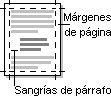
Los márgenes de página son el espacio en blanco que queda alrededor de los bordes de una página. Generalmente, el texto y los gráficos se insertan en el área de impresión situada entre los márgenes. No obstante, algunos elementos pueden colocarse en los márgenes: por ejemplo, los encabezados, pies de página y los números de página.


Llamada 1 Márgenes de encuadernación
Llamada 2 Márgenes simétricos para páginas opuestas
Cambiar o establecer los márgenes de página

  1. En el grupo Configurar página de la ficha Diseño de página, haga clic en Márgenes.


  1. Haga clic en el tipo de margen que desea utilizar. Para usar el ancho de margen más común, haga clic enNormal.
Cuando haga clic en el tipo de margen deseado, todo el documento cambiará para utilizar el tipo de margen seleccionado.
  1. También puede utilizar su propia configuración de márgenes. Haga clic en Márgenes, después en Márgenes personalizados y, a continuación, en los cuadros Superior, Inferior, Izquierdo y Derecho, escriba los nuevos valores de los márgenes.


Una sangría francesa es un párrafo que contiene parte de un texto a la izquierda en la primera línea, y el resto del párrafo está sangrado más a la derecha, tal como aparece en los siguientes ejemplos:
1. texto texto texto texto texto texto texto texto texto texto texto texto texto texto texto texto texto texto texto texto texto texto texto texto

Introducción: texto texto texto texto texto texto texto texto texto texto texto texto texto texto texto texto texto texto texto texto texto
Desde Word para Windows, es posible crear este tipo de sangría francesa pulsando las teclas CTRL+F (Windows) ó COMANDO+MAYUSCULAS+F (Macintosh). 

La sangría establece la distancia del párrafo respecto al margen izquierdo o derecho. Entre los márgenes, puede aumentar o disminuir la sangría de un párrafo o un grupo de párrafos. Además puede crear una sangría negativa (también denominada anulación de sangría), que empuja el párrafo hacia el margen izquierdo. Asimismo puede crear una sangría francesa, que no aplica la sangría a la primera línea del párrafo, pero sí a las líneas siguientes.

Llamada 1 Márgenes de la página
Llamada 2 Sangría

  1. Seleccione el párrafo al que desee aplicar una sangría.
  2. Si no aparece la regla horizontal, haga clic en Regla en el menú Ver.
  3. En la regla horizontal, arrastre el marcador Sangría de primera línea a la posición donde desee que comience el texto.
Marcador Sangría de primera línea


martes, 12 de marzo de 2013

DIFERENCIAS ENTRE MICROSOFT OFFICE 2007 Y 2010


Diferencia entre el menú insertar de MICROSOFT Word 2007 y MICROSOFT word 2010.


Menu Insertar de MINOCROSOFT 2010


El menú insertar de Word se encuentra en la segunda viñeta y están compuestos por los siguientes elementos:


Formas: Esta opción sirve para insertar formas pre diseñadas para nuestro documento


Páginas: Es la opción que nos permite elegir las preferencias para las páginas.


Tablas: Como lo dice, esta opción nos sirve para insertar tablas, ya sean dibujadas o de las que viene ya en el programa.


Ilustraciones: Nos sirve para insertar imágenes en nuestro texto.


Encabezado y pie de página: Sirve para insertar pie de pagina, encabezado y enumerar las páginas de nuestro documento.


Texto: Esta opción nos sirve para sobresaltar e insertar varias cosas llamativas al texto.


Símbolos: En esta opción podemos insertar símbolos, desde operaciones numéricas y formulas hasta símbolos griegos y romanos.


  • 1. Word menú Insertar
  • 2. Menú insertar• El menú insertar de Word 2010 se encuentra en la segunda viñeta y están compuestos por los siguientes elementos:
  • 3. • Páginas: Es la opción que nos permite elegir las preferencias para las páginas.•• Tablas: Como lo dice, esta opción nos sirve para insertar tablas, ya sean dibujadas o de las que viene ya en el programa.• Al darle clic se despliegan 3 opciones como lo son :• cuadricula• insertar tabla• dibujar tabla••
  • 4. • Ilustraciones: Nos sirve para insertar imágenes en nuestro texto.
  • 5. PAGINAS
  • 6. EN LA PESTAÑAINSERTAR UBICAMOS LA HERRAMIENTA PAGINA
  • 7. TIENE TRES HERRMIENTAS:PORTADA, PAGINA EN BLANCO Y SALTO DE PAGINA
  • 8. Desde La pestaña Insertarhay que dirigirse a la sección"Pagina", para seleccionar"Portada" al hacer un clicaquí se expandirá un menúdesplegable, con diseños deportadas
  • 9. • . De este menú se selecciona el que se desee.• Una vez insertada la portada bastará con hacer un clic en cada campo para completar con los datos deseados.
  • 10. Ejemplos de tablas Dándole clic nos despliega los cuadros para realizar las tablas como por ejm 3 x 3
  • 11. • El comando Insertar tabla permite especificar las dimensiones de la tabla y aplicarle formato antes de insertar la tabla en un documento. Le damos clic al icono insertar tabla
  • 12. • Si lo prefieres, podrás "dibujar" una tabla en Word 2007 y adaptarla a tus necesidades sin tener que ceñirte a las que vienen establecidas por defecto. Para ello, solo tienes que colocarte en el punto donde quieres crearla Le damos clic en el icono dibujar tabla
  • 13. Haz clic en la pestaña "Insertar" cuando tengas eldocumento de Word 2007 abierto.Haz clic en la flecha que aparece debajo de laopción "Tabla" en la sección "Tablas". Selecciona"Insertar tabla". Y le das clic en hoja de calculo
  • 14. • En primer lugar, para añadir a nuestro documento debemos ir a la cinta insertar. Hacemos clic en el menú tabla donde podemos acceder a las tablas rápidas.
  • 15. • Una vez en tablas rápidas solo queda seleccionar la que más nos interesa. Por ejemplo, seleccionando la primera opción tendremos la siguiente tabla en el documento:
  • 16. • Se inserta un calendario, donde podremos introducir notas recordatorias si así nos interesa. Otra tabla que se nos permite introducir es la siguiente:
  • 17. ilustraciones
  • 18. Word ilustraciones• Gráficos: Lo primero vamos a herramientas, insertar allí podremos insertar un grafico para cualquier estadística o dato que queramos hacer de acuerdo a la necesidad de la persona
  • 19. . Insertar una imagen desde unarchivoHaga clic en el lugar en que deseeinsertar la imagen.En el grupo Ilustraciones de laficha Insertar, haga clic en Imagen
  • 20. Busque la imagen que desee insertar.Haga doble clic en la imagen que deseeinsertar.En el cuadro de diálogo Insertar imagen, hagaclic en la flecha situada junto a Insertar y, acontinuación, haga clic en Vincular a archivo.
  • 21. SmartArt
  • 22. • SmartArt• Los elementos gráficos SmartArt incluyen listas graficas y diagramas de procesos , asi como gráficos mas complejos como diagramas de ven y organigramas
  • 23. Como cambiar los diseños y colores de SmartArt
  • 24. • Cambiar los colores de todo un gráfico SmartArt• Puede aplicar variaciones de color derivadas del tema de colores a las formas del diseño del gráfico SmartArt.• Haga clic en el gráfico SmartArt.• En Herramientas de SmartArt, en la ficha Diseño, en el grupo Estilos SmartArt, haga clic en Cambiar colores.
  • 25. Un gráfico SmartArt es unarepresentación visual de lainformación que se puedecrear de forma rápida yfácil, eligiendo entre losdiferentes diseños, con elobjeto de comunicarmensajes o ideaseficazmente.
  • 26. Algunos diseños de gráficos SmartArtcontienen un número fijo de formas. Porejemplo, el diseño Flechas de contrapesodel tipo Relación está diseñado paramostrar dos ideas o conceptos opuestos.


Word 2007
  • Tiene botón de office el cual tiene todas las opciones,su estenciòn es docx y se guarda el archivo en la carpeta de documentos,agrupa las opciones por funciones,como mostrar,mas frecuentes,guardar como,guardar,imprimir,etc.los estilos de letras ,fuentes,tamaño,color ,etc.son básicos y un poco aburridos.
  • la sangría permite dejar espació en el texto y la puedes personalizar y también si la quieres poner la pones sino no .las opciones de corta,copiar,pegar solo las puedes utilizar al seleccionar el texto.es subíndice y superindice nos ayuda a que cuando escribimos un texto le podemos poner el exponente y escribimos arriba y abajo,ayuda a las personas a crear y compartir contenido de aspecto profesional combinando un amplio conjunto de herramientas de escritura en una interfaz fácil de utilizar.
  • la más notable es la nueva interfaz gráfica llamada Office Fluent,también conocido como "interfaz de cinta" (en inglés "ribbon"),[3] que reemplaza al menú y a la barra de herramientas que fueron características desde su inicio.


Word 2010
  • Permite guardar automaticamente los archivos,se puede recuperar los documentos si surge un apagò,porque el o los archivos se guardan.
  • el boton de office cambia y se llama archivos,ahi se encuentran todas las opciones de word.
  • las viñetas o sangrias se pueden personificar,asi escojes cual quiera.
  • los tipos de funetwes,tamaño y color son los mas nuevos

miércoles, 6 de marzo de 2013

Herramientas de algunos procesadores de texto y Diferencias entre Microsoft Office 2010 y 2007


Herramientas de algunos procesadores de texto


MICROSOFT WORD: 
1.Ortografia y Gramatica
2.Referencia
3.Idioma
4.Contar Palabras
5.Autoresumen
6.Area de trabajo compartida
7.Control de cambios
8.Comparar y combinar documentos
9.Proteger documento
10.Colaboracion en linea
11.Macro
12.Plantillas y Complementos
13.Opciones de Autocorreccion


Diferencias entre Microsoft Office 2010 y 2007

1.La primera diferencia que encuentro es pues en la impresión


2. Aparte de esta gran diferencia, en Office 2010, es que a la derecha de la imagen anterior aparecerá la hoja que estamos escribiendo como vista preliminar.


3. Otra cosa que ya no existe en Office 2010 es pues el autoresumen, el muy importante autoresumen en la cuál pues muchos estudiantes de escuela y universidad les hará falta para resumir lecturas, artículos, trabajos, etc.

5. En el nuevo Menú de Inicio pues, ha cambiado en Office 2010 en estar todo a la vista y simplificado

6. Y lo que más me da pena, que ya no exista, el Ayudante de Office que estaba en el 2003, "Clipo" que se rumoreaba que iba a regresar en Office 2010 pero no, pues fue muy criticado por muchos pero tenian la opción de quitarlo. Pero yo, ni modo, lo seguiré esperando, ojalá y regrese, así no me sentiré aburrido al realizar cualquier trabajo.

7. Otra cosa que extraño de versiones anteriores, es el Cuaderno de Microsoft, donde se podían integrar documentos de Word, Excel, Power Point en un solo cuaderno, sin necesidad de ir de una ventana a otra.
8.las tablas son más manipulables en las verciones posteriores. (NOTA: si quieres trabajar con word 2007 o 2010 puedes guardar el documento para que te sea compatible con el 2003, en doc, pierde los efectos de diseño sí, pero es una opción) En word 2010 eso puede dejar de ser un problema, ya que permite guardar archivos PDF, que incorporan los efectos de diseño y puedes leerlos por acrobat reader. Además word 2010 vi que tiene una opción para mandar tu texto a un blog en internet, pero no me metí en la opción así que no sé como es.